Cada venta del punto de venta lleva un cliente. Si no elegís ninguno, va a Consumidor Final (RUC 44444401-7, el genérico de la DNIT). Para que la factura salga a nombre de alguien, elegilo antes de registrar la venta.
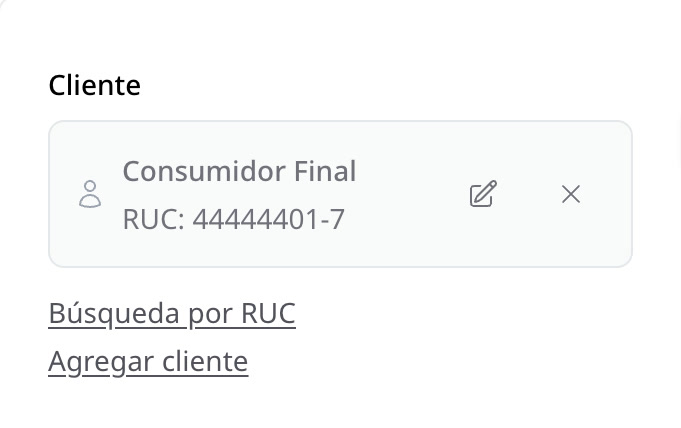
Buscar por RUC
-
Tocá Búsqueda por RUC.
-
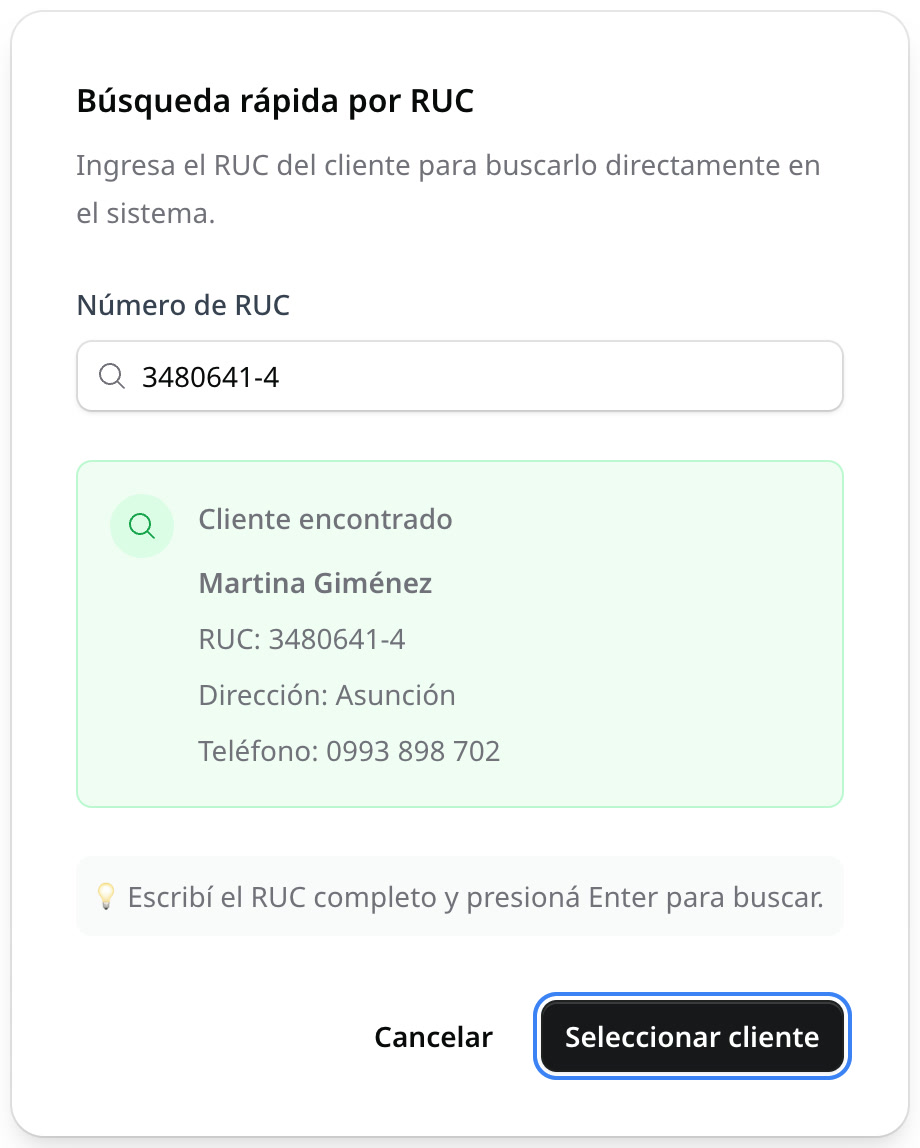
Escribí el RUC y presioná Enter.
-
Si el cliente ya está cargado, aparece en Cliente encontrado: tocá Seleccionar cliente.
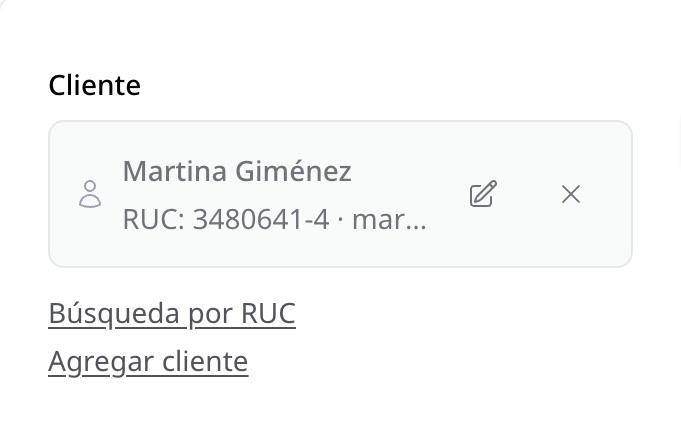
El cliente queda elegido para la venta.
Si no aparece, cargalo con Agregar cliente (más abajo).
Si la empresa factura electrónicamente y el RUC no está entre tus clientes, la búsqueda lo consulta en SIFEN. Si existe, muestra Contribuyente verificado en SIFEN, y Crear cliente abre el alta con la razón social ya cargada.
Buscar por nombre
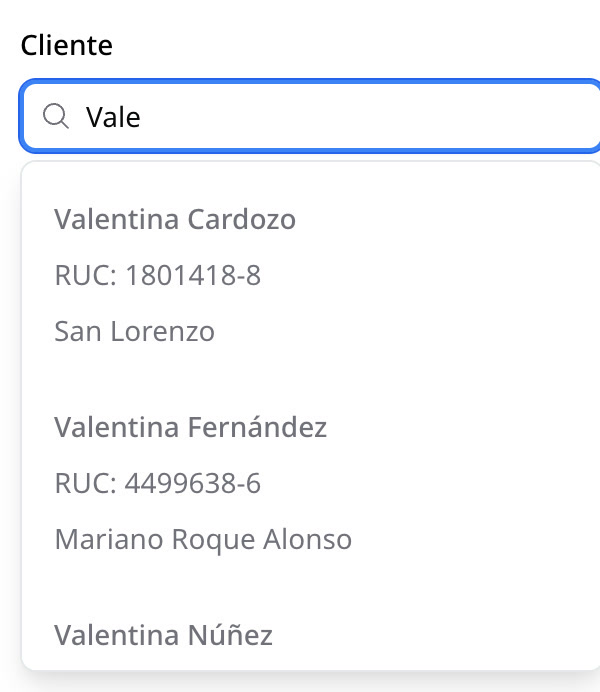
Tocá la ✕ de la tarjeta del cliente y escribí parte del nombre o del RUC. Aparecen los clientes que coinciden; elegí el que corresponde.
Cargar un cliente nuevo
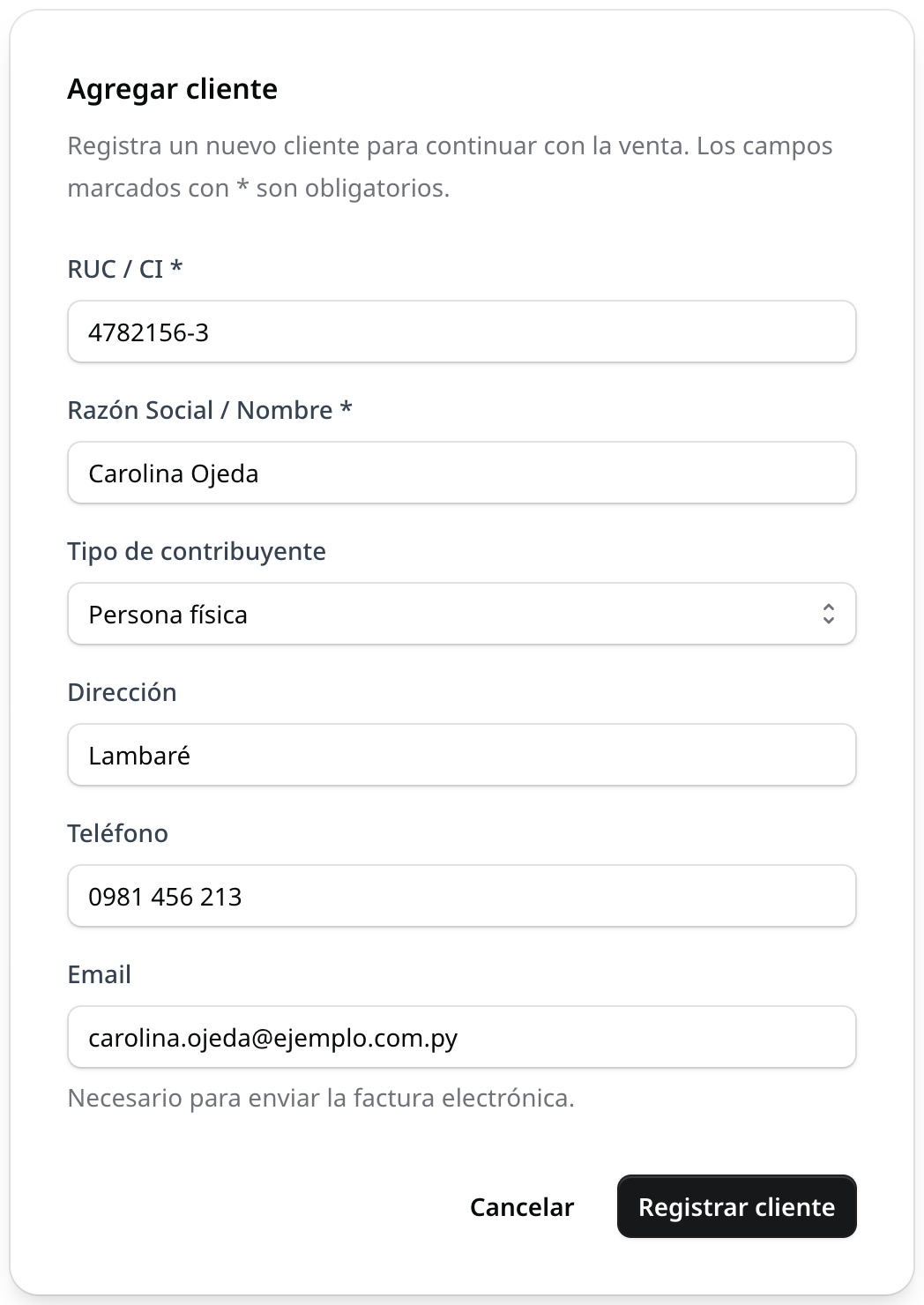
- Tocá Agregar cliente.
- Completá RUC / CI y Razón Social / Nombre, que son obligatorios. Si escribís un RUC con su dígito verificador (con guion), elegí también el Tipo de contribuyente: persona física o jurídica.
- Si la empresa factura electrónicamente, cargá el Email: es la dirección a la que se le envía la factura.
- Presioná Registrar cliente. Queda guardado y elegido para la venta.
Si ese RUC ya estaba cargado, el sistema actualiza el cliente existente en lugar de crear uno repetido.
La factura
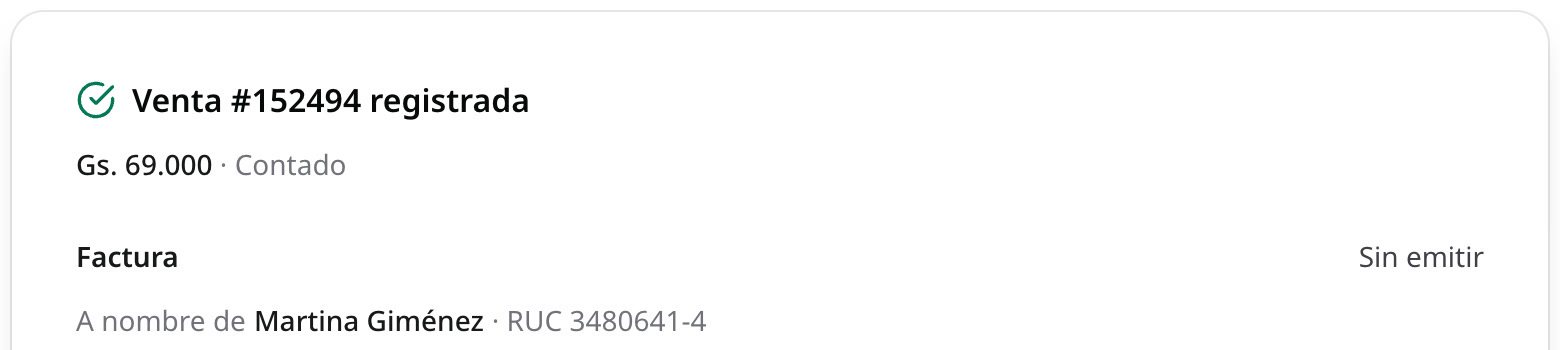
Al registrar la venta, el aviso de venta registrada muestra la factura a nombre de ese cliente, con su RUC. Con Emitir e imprimir factura sale así. Después de cada venta, el punto de venta vuelve a Consumidor Final.