Anular una venta deja sin efecto la venta y su factura: los cobros se revierten y los productos vuelven al stock. La venta no se borra: queda marcada como anulada, con el motivo, la fecha y quién la anuló.
Anular una venta
-
Entrá a Ingresos › Ventas y abrí la venta.
-
En el menú ⋯ (Más acciones), elegí Anular venta.

-
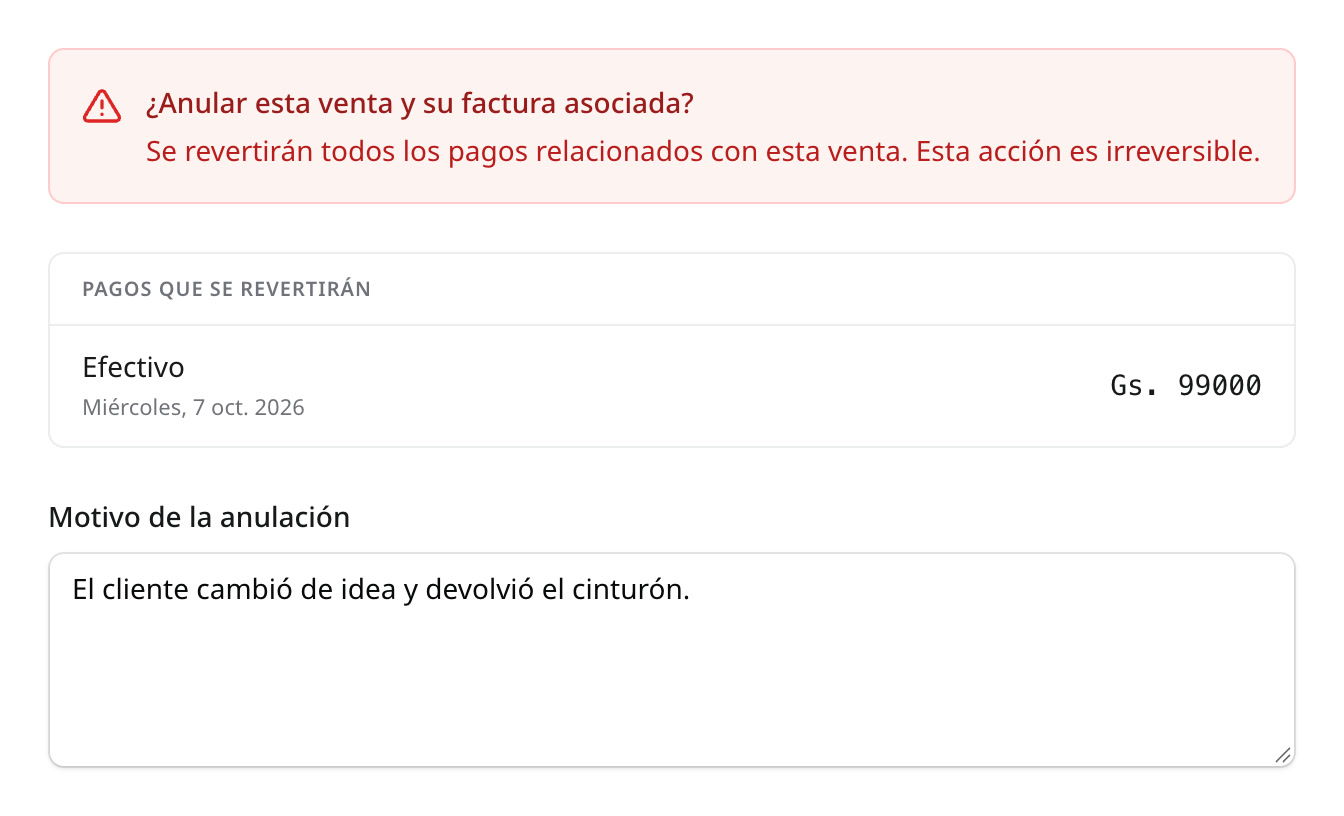
Revisá los pagos que se revertirán, escribí el Motivo de la anulación y presioná Anular venta.
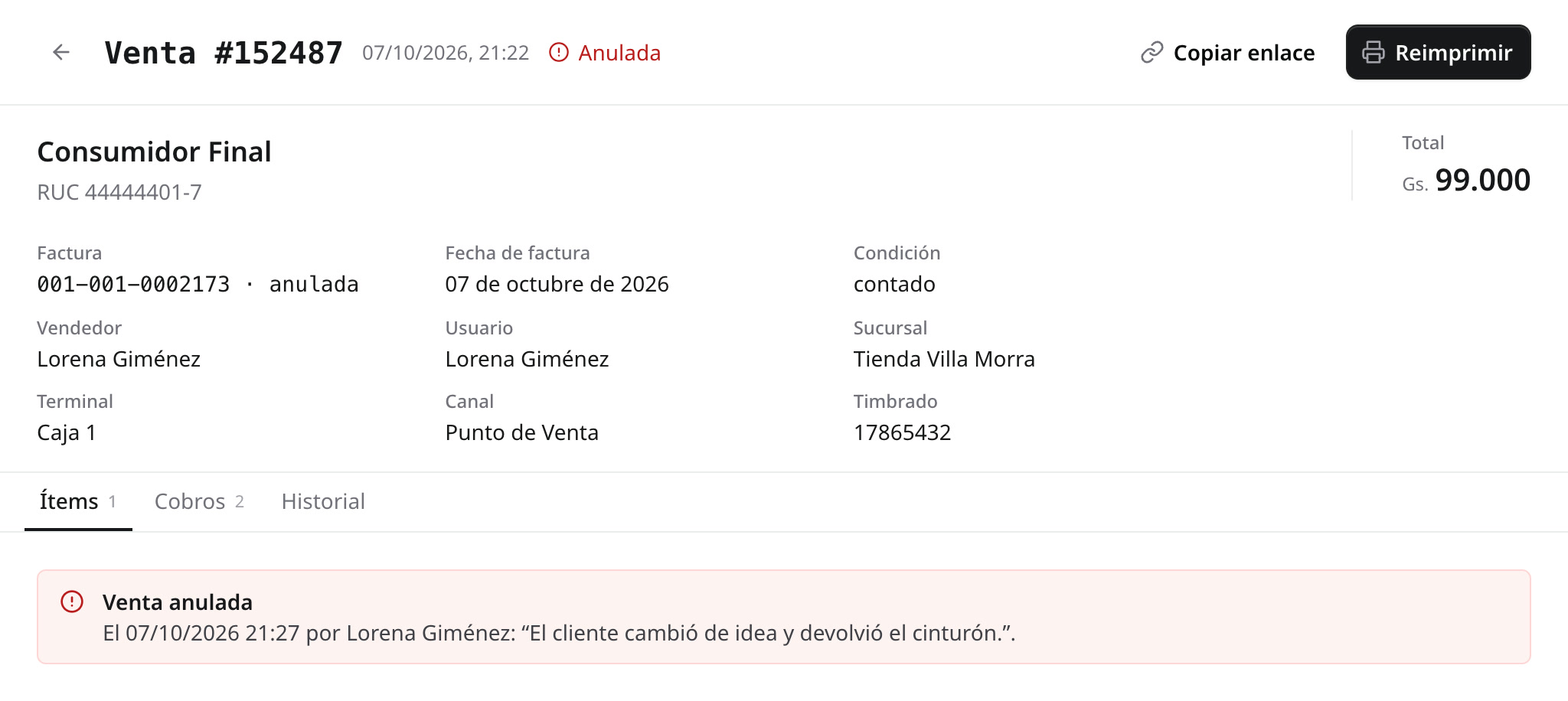
La venta queda Anulada, igual que su factura, con la fecha, quién la anuló y el motivo.
También se puede desde Ingresos › Facturas: en el detalle de la factura, Anular factura lleva al mismo formulario. Anular la factura anula también la venta.
Pueden anular los usuarios que tienen el permiso Anular ventas.
Facturas electrónicas
Si la empresa factura electrónicamente y SIFEN ya aprobó la factura, al anular la venta el sistema le envía a SIFEN el evento de cancelación:
- El motivo tiene que tener al menos 5 caracteres.
- Solo se puede dentro de las 48 horas desde que SIFEN aprobó la factura. Pasado ese plazo, el sistema no la anula y avisa que corresponde una nota de crédito.
- Si SIFEN no aprueba la cancelación, la venta no se anula y el sistema muestra No se pudo anular con el motivo.
Si la anulación necesita aprobación
En Configuración › Más ajustes › Configuraciones del sistema, en Ventas, la opción Requerir aprobación para anular ventas y facturas hace que la anulación quede como solicitud hasta que alguien con permiso la apruebe.
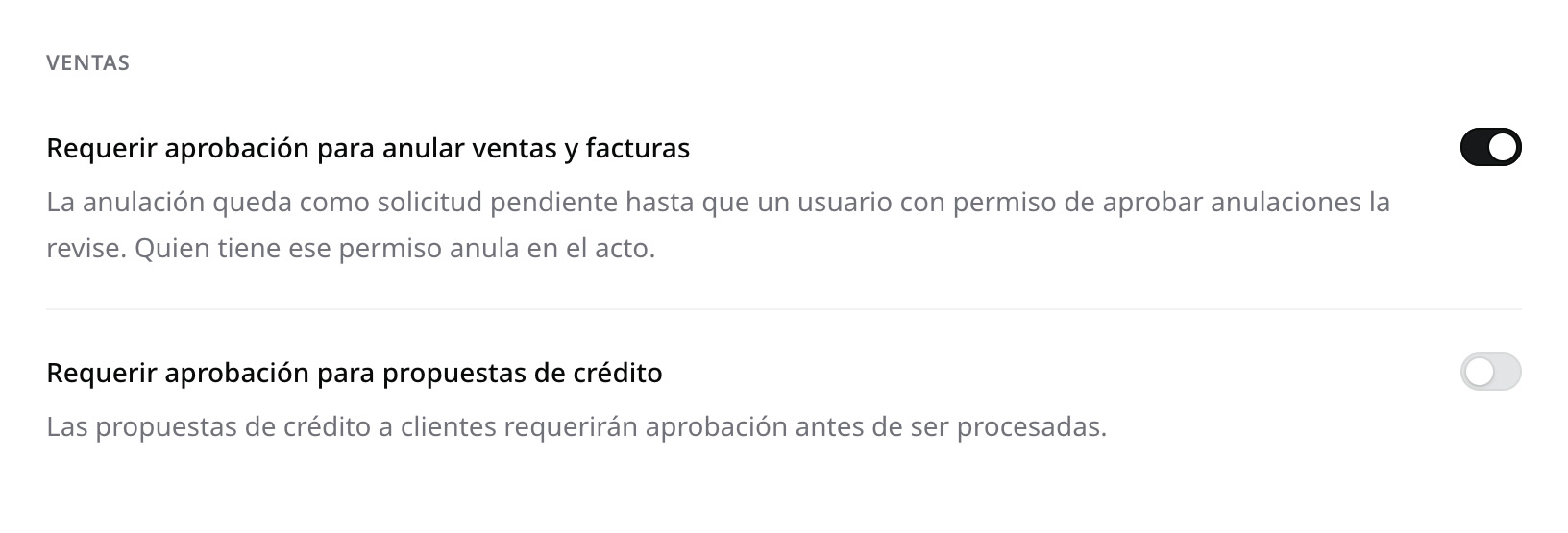
Aprueban los usuarios con el permiso Aprobar anulaciones de ventas; por defecto, el propietario y los administradores. Ellos anulan en el acto, sin pedir aprobación.
Quien pide la anulación
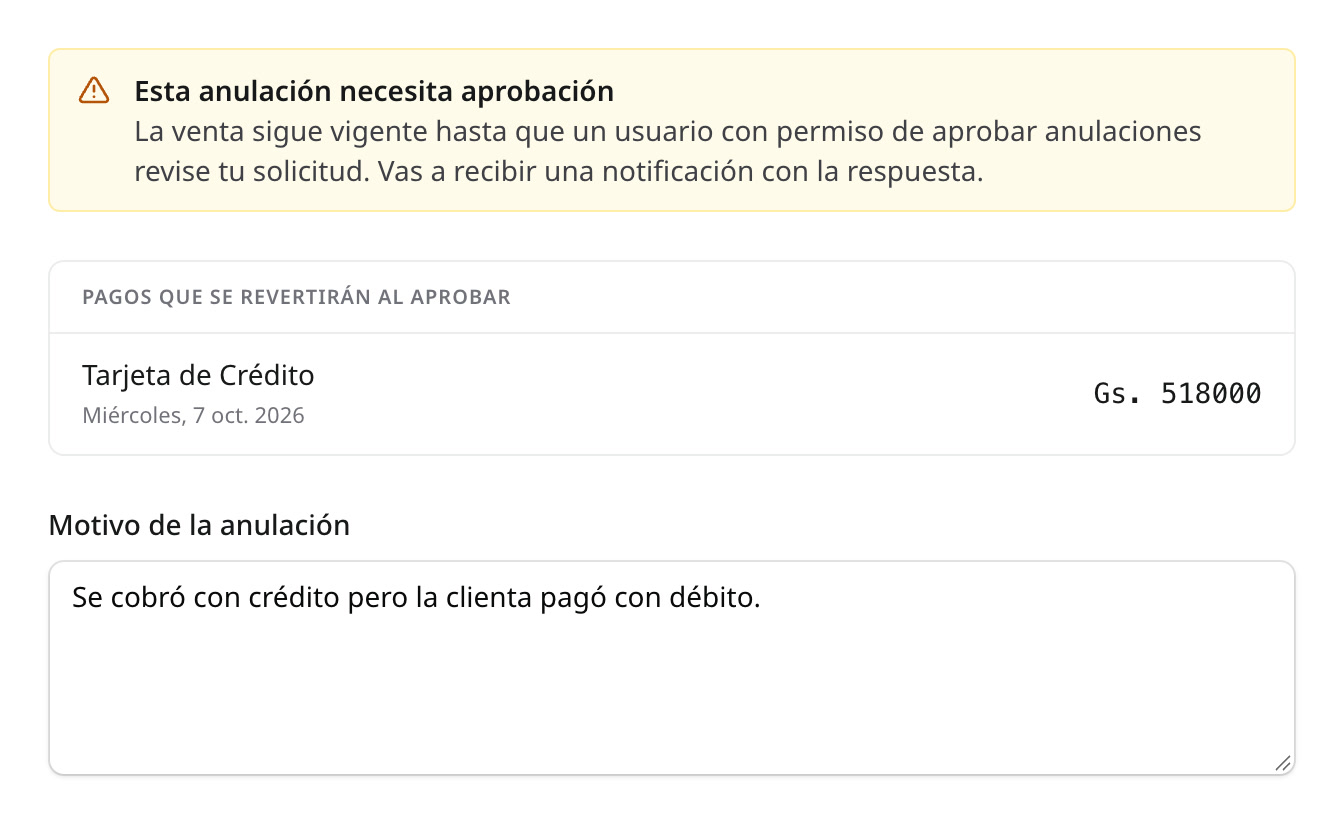
El formulario avisa Esta anulación necesita aprobación y el botón dice Solicitar anulación.
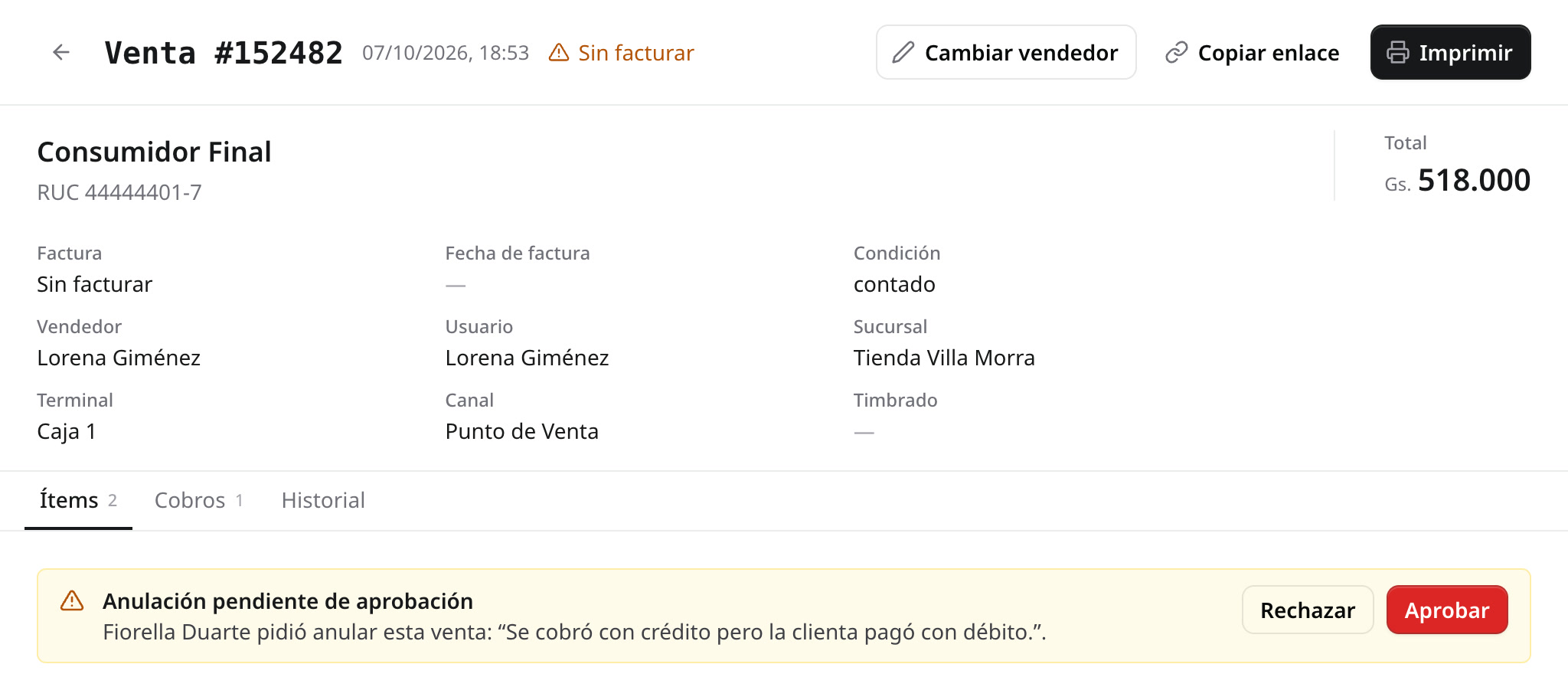
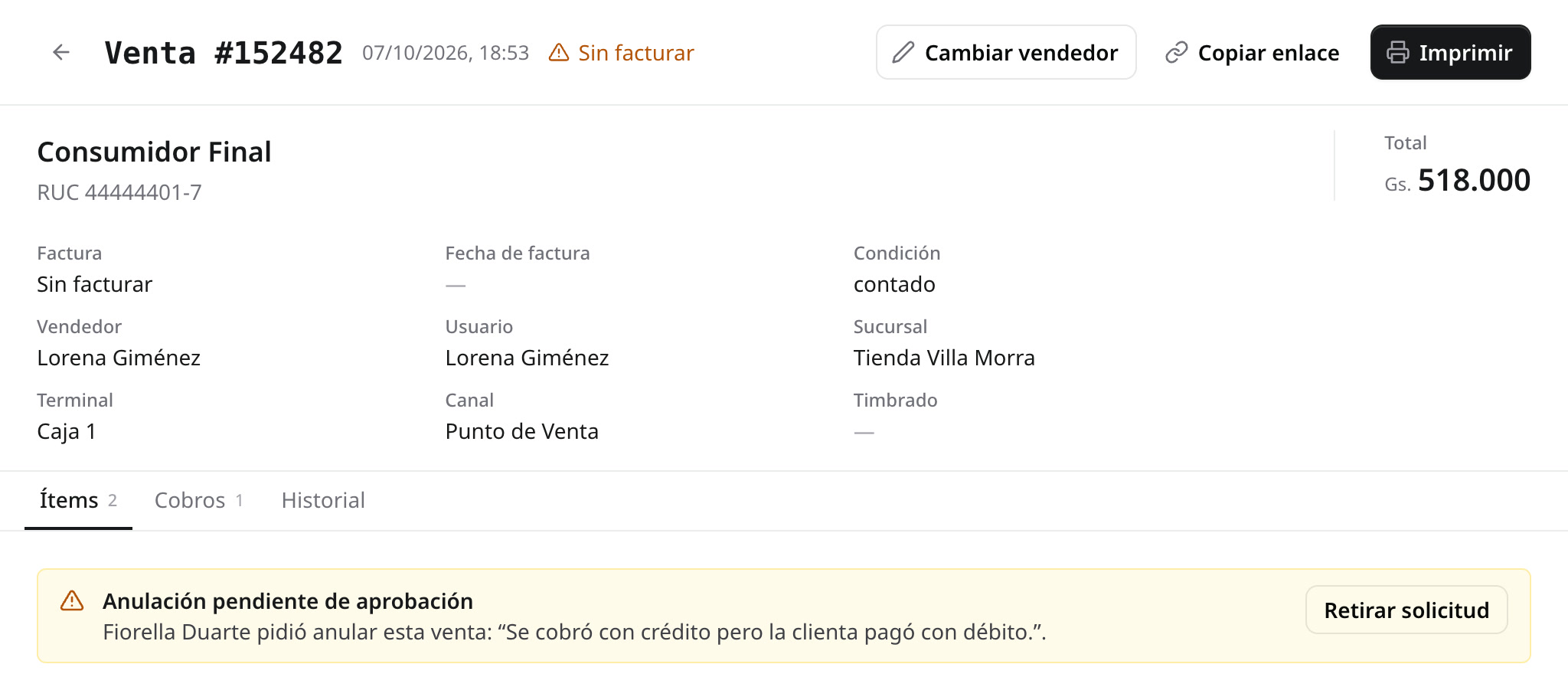
La venta sigue vigente y muestra Anulación pendiente de aprobación. Mientras tanto se puede Retirar solicitud. La respuesta llega como notificación.
Quien aprueba
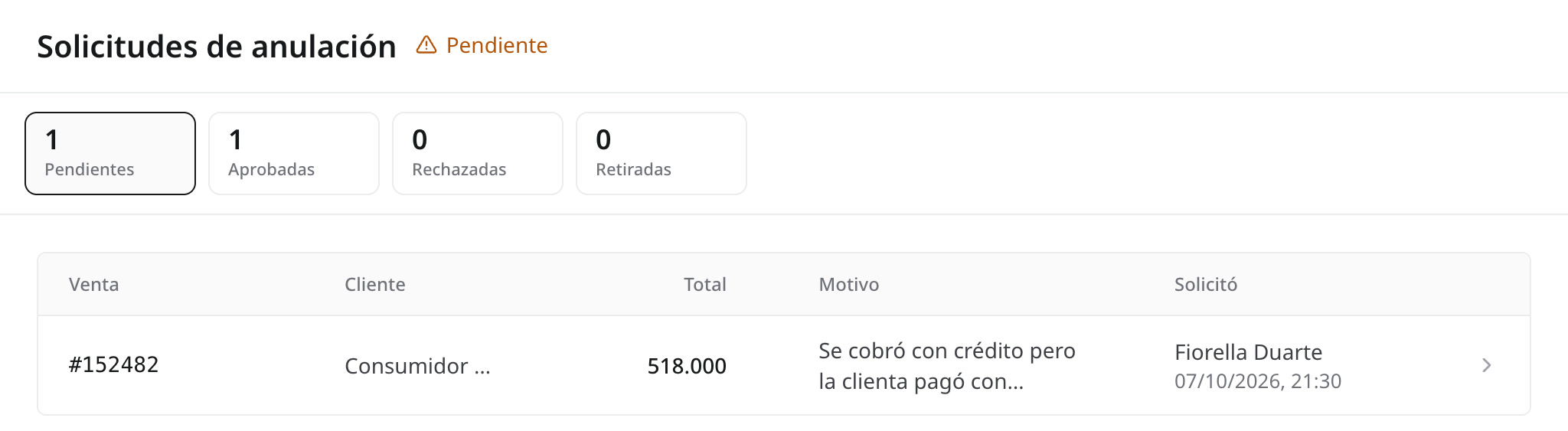
Recibe un aviso, y en Ingresos › Solicitudes de anulación ve las pendientes, con el motivo y quién las pidió.
En la venta, puede:
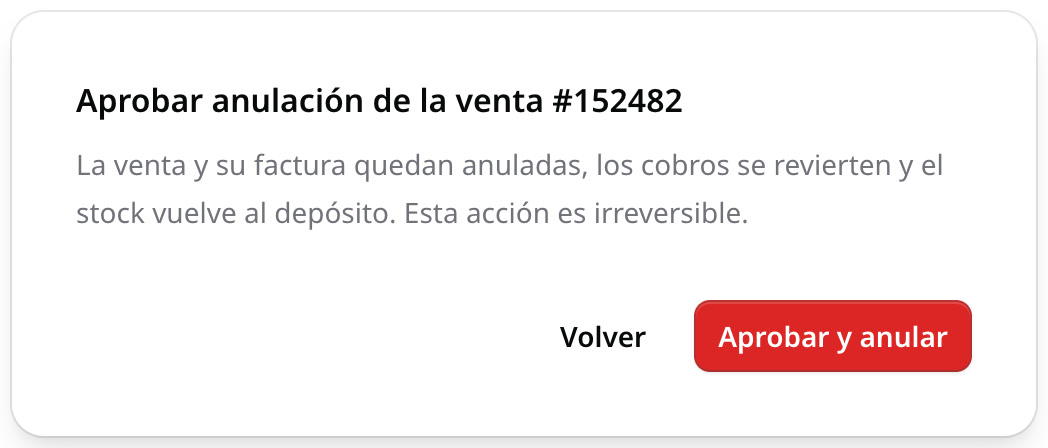
- Aprobar: la venta y su factura quedan anuladas, los cobros se revierten y el stock vuelve.
- Rechazar: hay que escribir por qué. Quien pidió la anulación recibe la respuesta.