
Con Productos › Importar se cargan muchos productos de una vez desde una planilla de Excel (.xlsx) o CSV. Cada fila es un producto: si su código ya existe en el sistema, el producto se actualiza; si no, se crea. Las cantidades se suman al stock de la sucursal que elijas.
La planilla
En Productos › Importar, Descargar plantilla baja una planilla con las columnas que el sistema reconoce y dos filas de ejemplo. La primera fila lleva los nombres de las columnas y cada fila siguiente es un producto:
| Columna | Qué va |
|---|---|
| Código | Obligatorio. El código del producto o su código de barras. Es lo que identifica al producto: si ya existe, se actualiza. |
| Nombre | El nombre del producto. Obligatorio para los productos nuevos. |
| Precio | El precio de venta: 249000 o 249.000. |
| Cantidad | Lo que se suma al stock. Vacía o en 0, el stock no cambia. |
| Categorías | El nombre de la categoría; si no existe, se crea. Para dejar el producto en varias, separalas con una barra vertical: Cocina | Ofertas. |
| Unidad de medida | El nombre o la abreviatura de la unidad: Unidad, un, Caja, kg. |
| Impuesto | El nombre del impuesto: IVA 10%, IVA 5% o IVA Exento. |
| Tipo de producto | Producto Terminado, Servicio, Materia Prima, entre otros. |
El código va en todas las filas. Un producto nuevo necesita además el nombre y el impuesto, que puede venir en su columna o elegirse al importar. Sin unidad queda en Unidad, y sin tipo, como Producto Terminado. Las mayúsculas, las tildes y los espacios de más no importan.
Tu planilla no tiene que ser la plantilla: con otros nombres de columna, se asignan a mano en el paso siguiente. Si tu empresa usa el costo de los productos, también se pueden importar el Último costo de compra (sin IVA) y el Margen objetivo (%).
Importar
-
En Productos, presioná Importar.
-
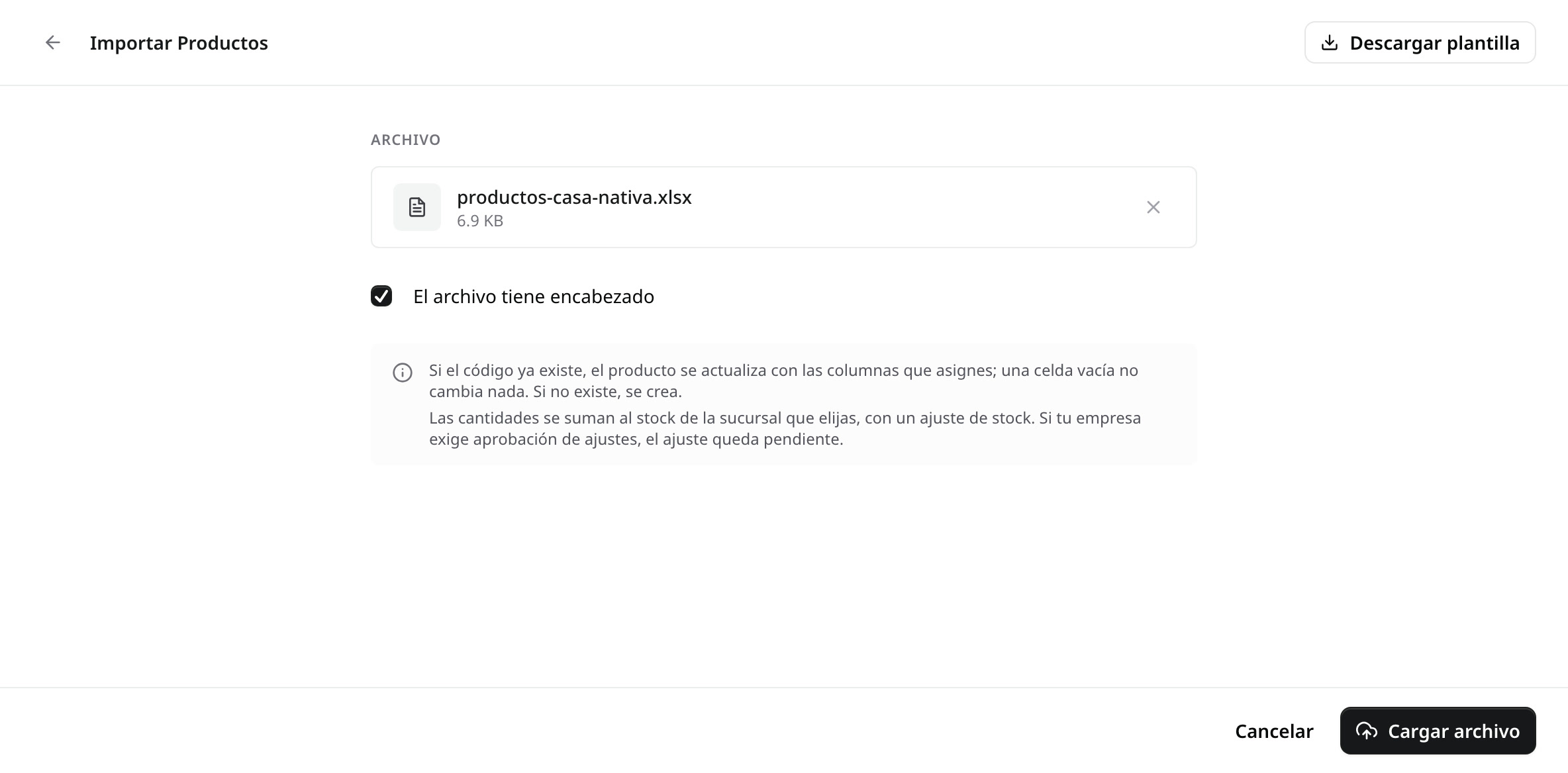
Arrastrá la planilla al recuadro o hacé clic en él para elegirla. Dejá marcado El archivo tiene encabezado si la primera fila tiene los nombres de las columnas, y presioná Cargar archivo. El archivo puede pesar hasta 10 MB.
-
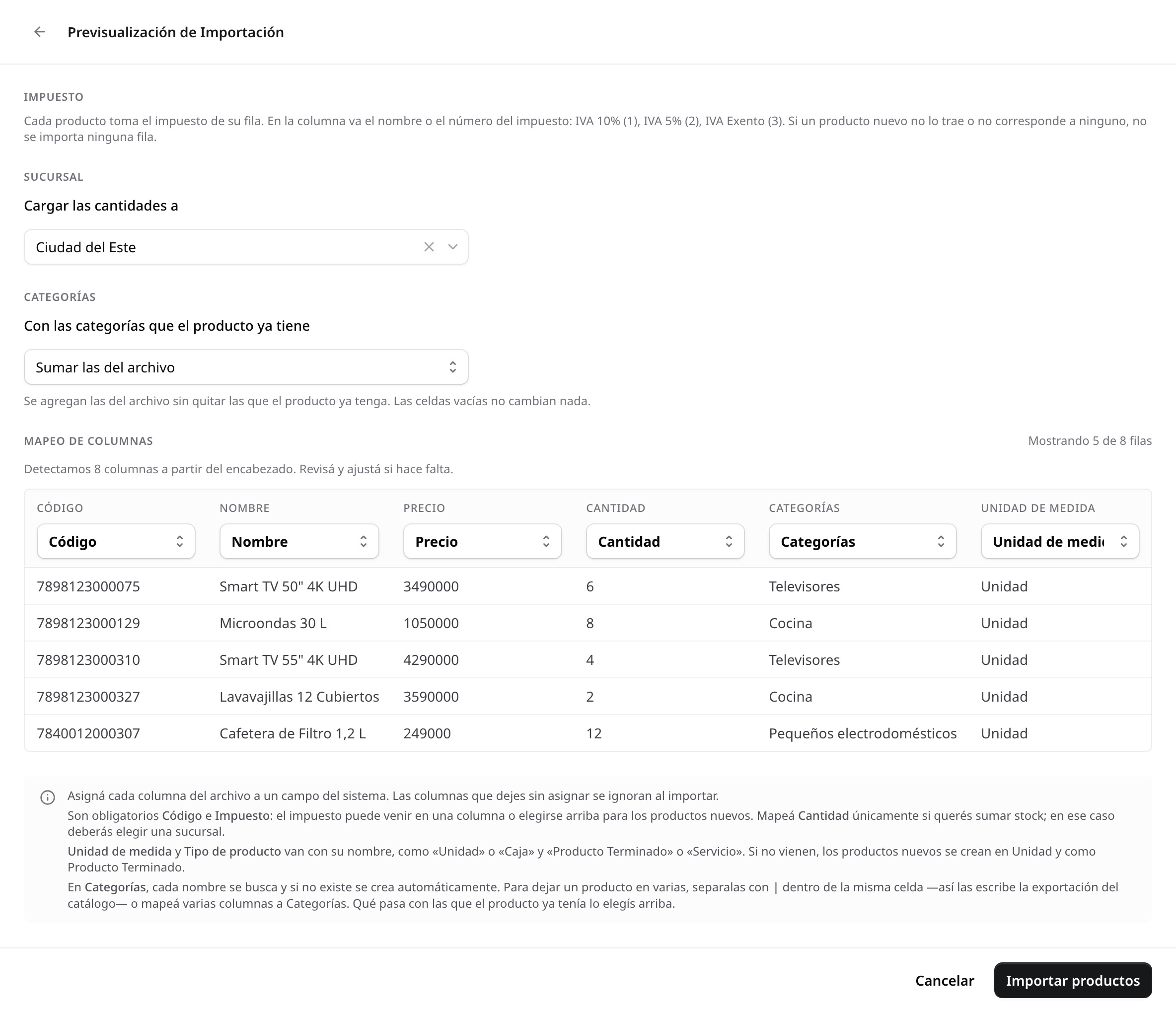
Revisá el Mapeo de columnas: cada columna de la planilla se asigna sola a un campo del sistema por el nombre de su encabezado, y debajo se ven las primeras filas. Para cambiar una, elegí otro campo en su lista; las columnas que quedan en Sin asignar no se importan. Si no entran todas, desplazá la tabla hacia el costado.
-
Completá lo que pide la pantalla, arriba de la tabla:
- Impuesto de los productos nuevos, si ninguna columna está asignada a Impuesto.
- Cargar las cantidades a: la sucursal donde se suma el stock, si hay una columna asignada a Cantidad.
- Con las categorías que el producto ya tiene: Sumar las del archivo agrega las de la planilla sin quitar las que ya tiene; Reemplazarlas por las del archivo lo deja solo con las de su fila, y sin ninguna si la celda está vacía.
- Canales, si tu empresa vende por canales: los que marques se asignan a todos los productos de la planilla.
-
Presioná Importar productos.
El resultado
La importación se procesa en segundo plano y la pantalla se actualiza sola. Al terminar muestra las filas leídas, los productos creados, los que ya existían y cuántos de ellos cambiaron, y las líneas con stock.
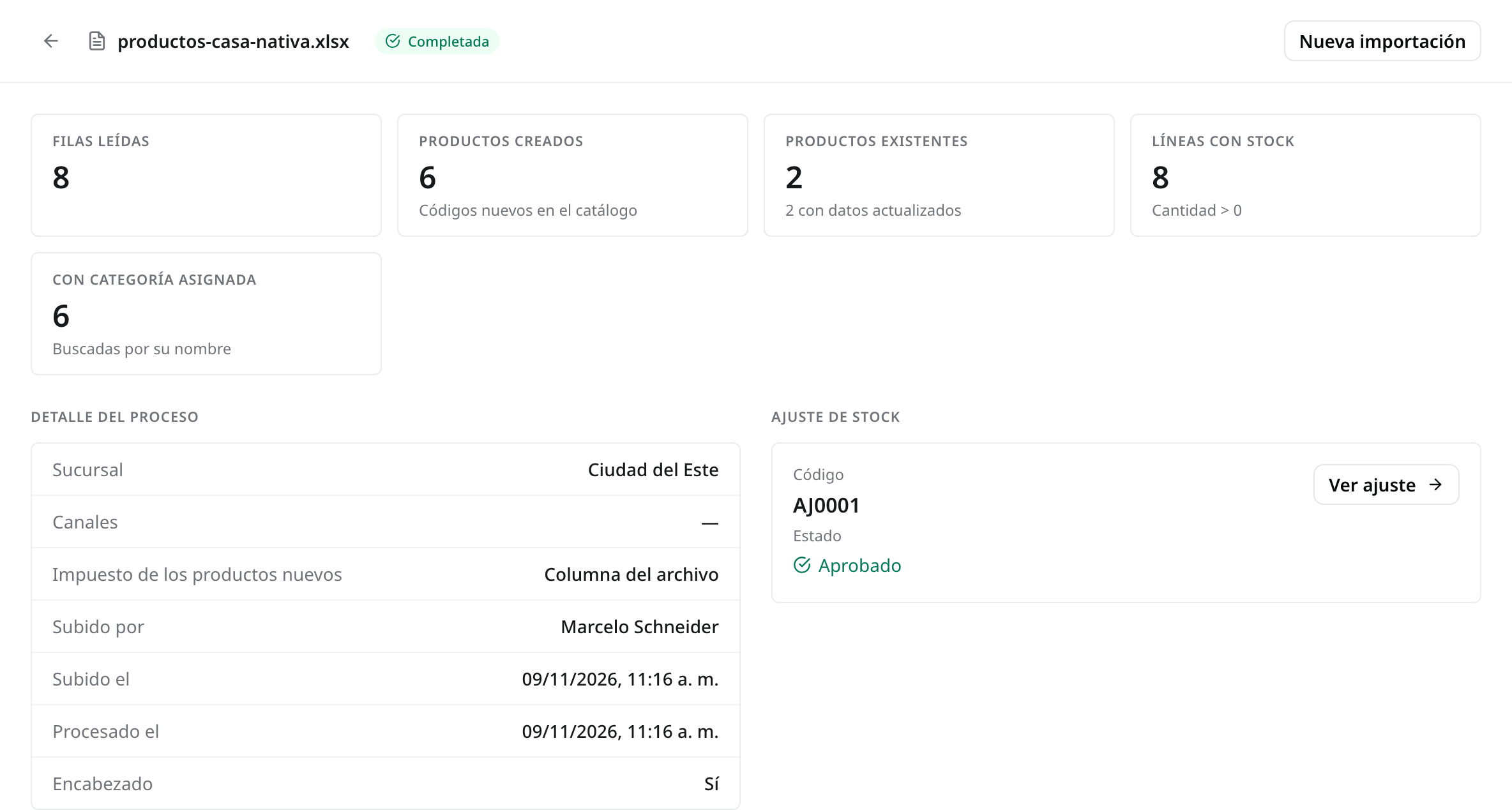
Las cantidades entran con un ajuste de stock, que se ve en Ajuste de stock; Ver ajuste abre su detalle. Si tu empresa exige aprobación de los ajustes de stock, queda en Borrador y el stock se suma cuando se aprueba, en Inventario › Ajustes de stock.
Los productos que ya existen
Cuando el código de una fila ya existe, el producto se actualiza con las columnas asignadas: toma el nombre, el precio, el impuesto o lo que traiga la fila. Una celda vacía no cambia nada.
La cantidad se suma al stock que ya tiene: una planilla con 5 unidades de un producto que tenía 3 lo deja en 8.
La importación suma lo que llegó. Para dejar el stock en lo que contaste, usá Inventario › Conteos de inventario.
Si la importación falla
Si un producto nuevo no tiene nombre o impuesto, o una fila trae un precio, un impuesto, una unidad de medida o un tipo de producto que no se entienden, no se importa ninguna fila: así la planilla nunca queda cargada a medias. La pantalla lista las filas a corregir y qué va en cada columna. Corregí la planilla y volvé a importarla.

Permisos
Importan los usuarios con los permisos Crear productos y Editar productos; a los demás no les aparece Importar. Para sumar cantidades hace falta además Crear ajustes de stock.