
Un producto se carga en Productos › Nuevo producto. Lo obligatorio es el nombre, el código, el precio de venta y el impuesto; el resto se completa si hace falta. Para cargar muchos productos de una vez, usá la importación desde una planilla.
Los datos del producto
-
En Productos, presioná Nuevo producto.
-
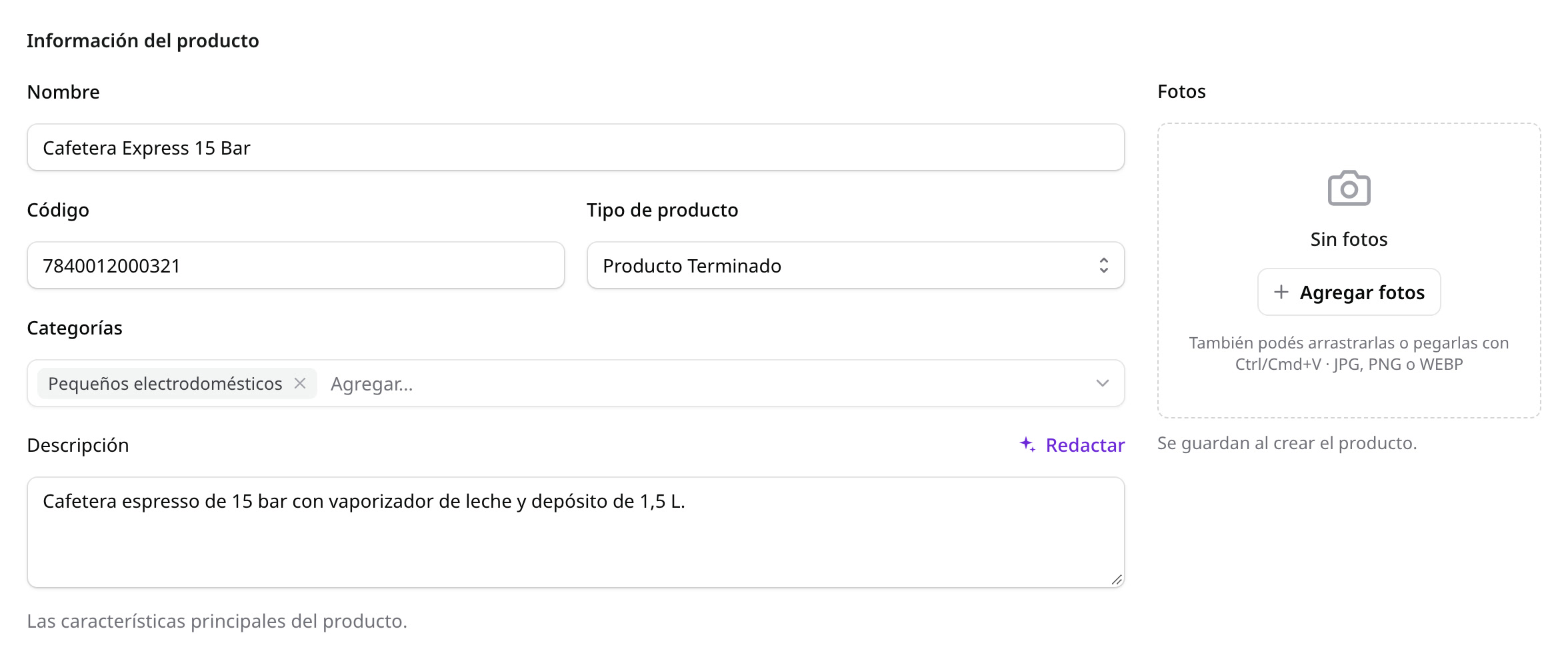
En Información del producto escribí el Nombre y el Código. El código puede ser el código de barras y no se puede repetir dentro de la empresa: si ya existe, el sistema avisa «El código ya está en uso para esta empresa».
El Tipo de producto viene en Producto Terminado, el que corresponde a lo que se compra o se fabrica para vender. Para algo que no lleva stock, como una mano de obra, elegí Servicio.
En Categorías elegí una o varias. La Descripción es opcional; si tu empresa tiene el asistente de Almendra, Redactar la propone con los datos del producto. Las fotos se agregan con Agregar fotos o arrastrándolas, en JPG, PNG o WEBP; la primera queda como principal.
-
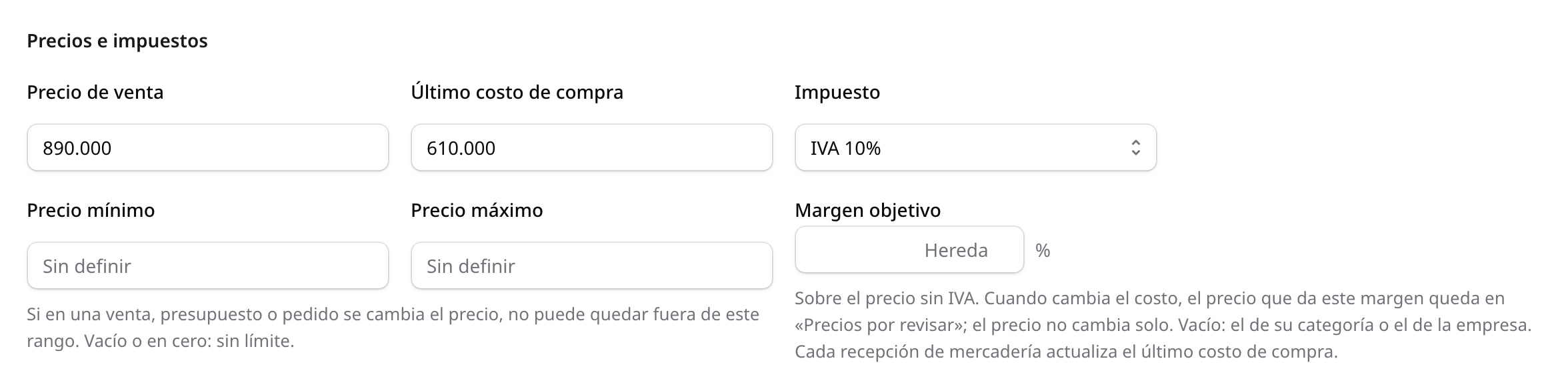
En Precios e impuestos escribí el Precio de venta, con el IVA incluido, y revisá el Impuesto, que viene en IVA 10%.
Lo demás es opcional: el Último costo de compra (se actualiza solo con cada recepción de mercadería), el Precio mínimo y el Precio máximo, que son el rango dentro del cual se puede cambiar el precio en una venta, y el Margen objetivo.
El stock
-
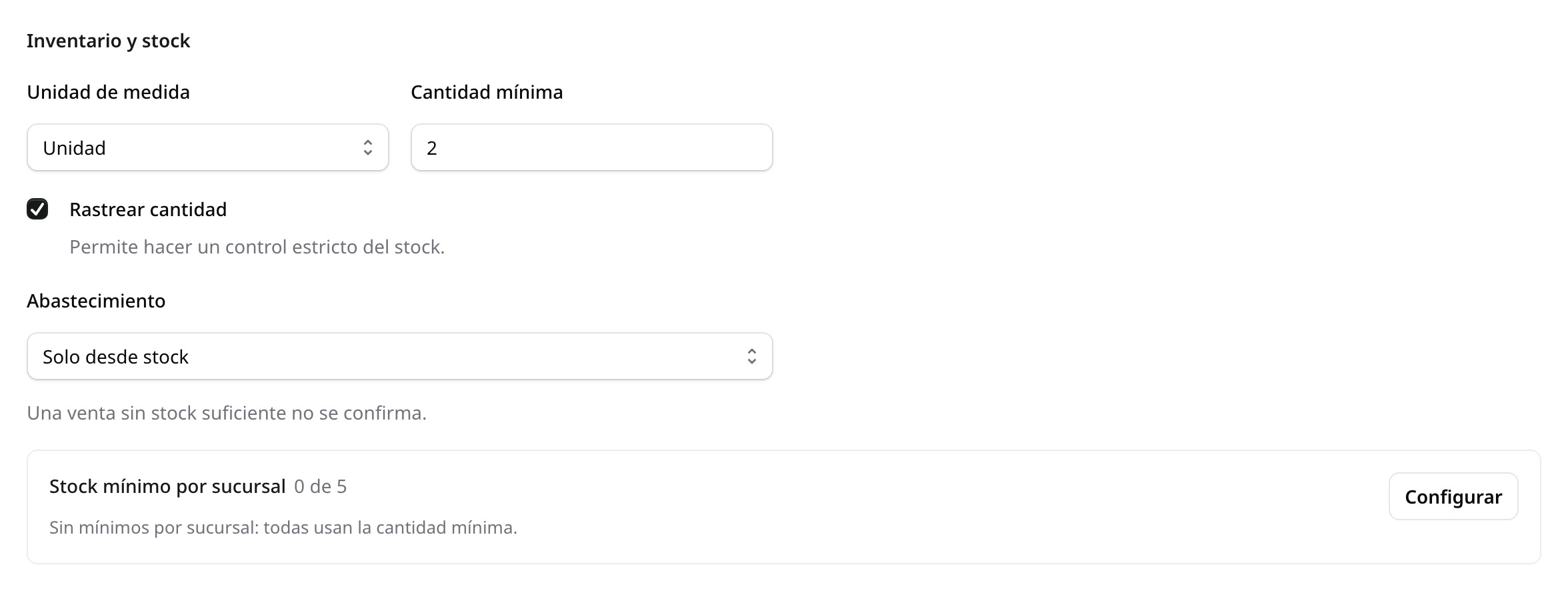
En Inventario y stock, la Unidad de medida viene en Unidad; cambiala si el producto se vende por caja, por metro o por kilo. Esta sección no aparece en un servicio.
- Rastrear cantidad viene marcado: el sistema controla el stock del producto. Una venta de más de lo que hay en la sucursal no se confirma, y la caja avisa cuánto hay disponible. Desmarcala solo para un producto que se vende sin controlar su stock.
- Abastecimiento: con Solo desde stock, sin stock suficiente no se vende. Se fabrica por pedido confirma la venta igual y deja lo que falta pendiente de fabricar.
- Cantidad mínima: cuando el stock de una sucursal queda por debajo, el producto aparece en Inventario › Stock bajo. Con Stock mínimo por sucursal › Configurar cada sucursal puede tener su propio mínimo.
-
En Configuración, Producto activo y Habilitado para venta vienen marcados: así el producto aparece en la caja y en las ventas. En Proveedores podés cargar a quién se le compra, con su costo y su unidad de compra. Si tu empresa vende por canales, en Canales de venta el punto de venta viene marcado.
-
Presioná Crear producto (o ⌘/Ctrl + S). El producto queda en la lista de Productos.
Después de crearlo
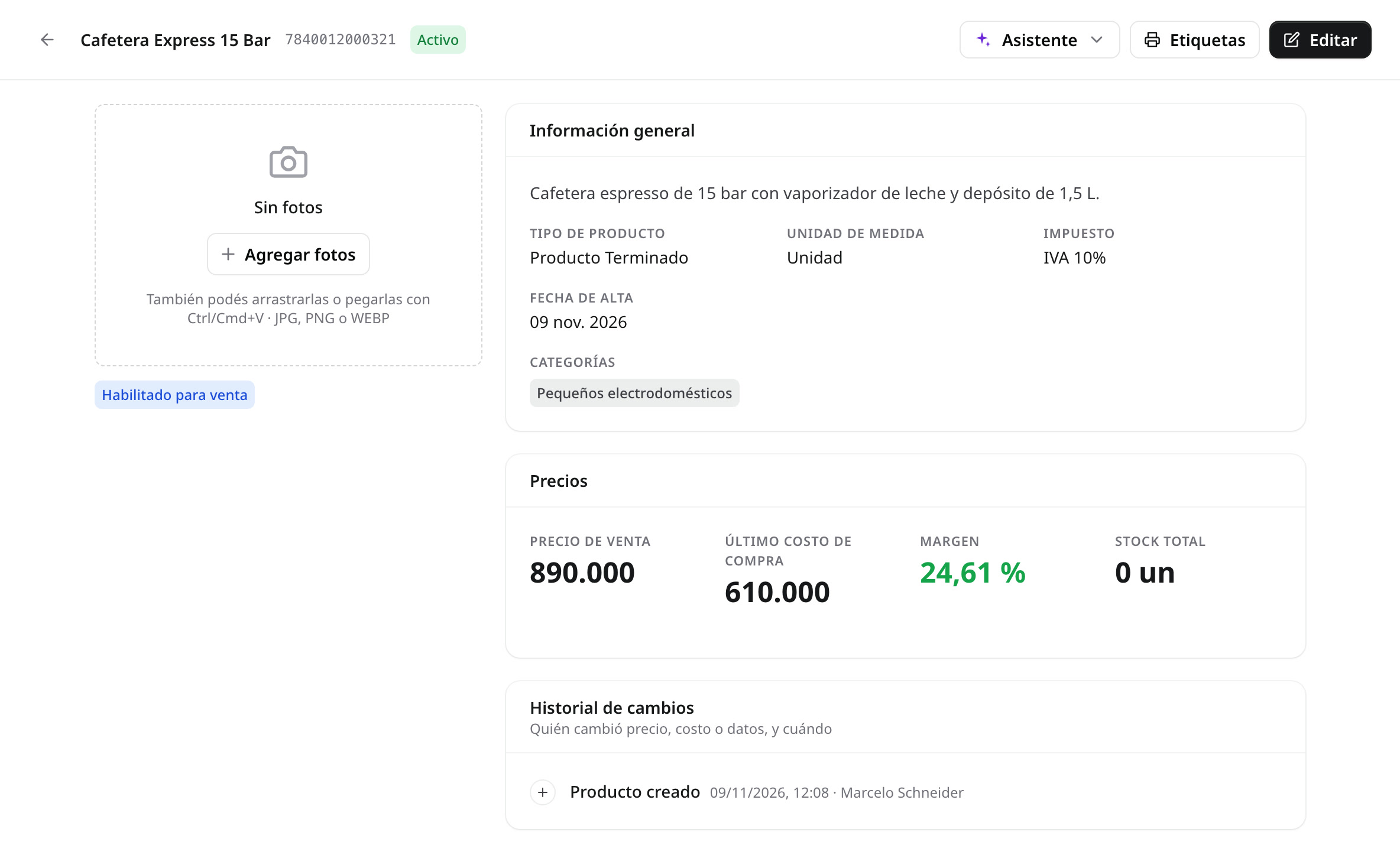
El producto nace sin stock. Su ficha muestra el precio, el impuesto y el stock total, y Editar abre el mismo formulario.
Para cargarle stock, cualquiera de estas:
- Un ajuste de stock en Inventario › Ajustes de stock.
- La recepción de una compra.
- Una importación con la columna Cantidad.
Si se intenta vender un producto rastreado sin stock, la caja avisa «Stock insuficiente» con lo que hay disponible y no registra la venta.